Tuto Webflow - Green Donut

Créer une actualité
Lorsque vous souhaitez créer une nouvelle actu sur le site, cela impacte 3 endroits, pour chaque langue :
- la page "article actualité" : chaque actu a sa page "article actu"
- la page "actualités" : elle regroupe toutes les actus du site
- la home page : si vous souhaitez mettre en avant votre dernière actu
J'ai créé un template pour chaque élément. Tous ces éléments sont disponibles pour les langues ENG+SPA. Il faudra faire ces 3 modifications par langue.
Voici la marche à suivre :
- la page "article actualité" : chaque actu a sa page "article actu"
- la page "actualités" : elle regroupe toutes les actus du site
- la home page : si vous souhaitez mettre en avant votre dernière actu
J'ai créé un template pour chaque élément. Tous ces éléments sont disponibles pour les langues ENG+SPA. Il faudra faire ces 3 modifications par langue.
Voici la marche à suivre :
1- Créer la page "article actualité"
Dupliquer la page : 5 étapes simples à effectuer, dans l'ordre
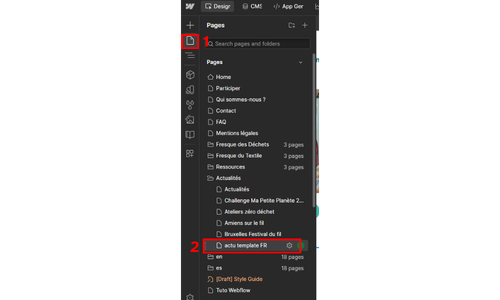
1- à gauche de l'écran, cliquer sur l'icône "pages"
2- dans la liste, choisir la page "actu template FR", cliquer sur la mollette
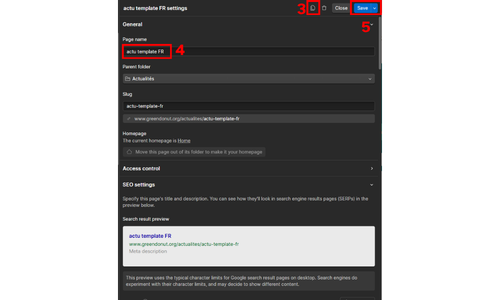
3- dans la page qui s'ouvre, en haut à droite, cliquer sur l'icône "dupliquer"
4- renommer la page
5- sauvegarder
Vous pouvez maintenant modifier le contenu.
Créer le contenu de la page : vous avez besoin d'un titre, un texte, des url à insérer dans votre texte et d'une image (600x600 px, un template peut être utilisé sur Canva).
Titre et texte : copier-coller votre texte dans les 2 emplacements prévus.
=>créer un lien cliquable : sélectionner le texte que vous souhaitez rendre cliquable, faire clic droit puis sélectionner dans la fenêtre qui s'ouvre le picto chaînon (3e picto en partant de la droite). Copier son url et sélectionner "open new tab".
Visuel : 4 étapes simples à effectuer, dans l'ordre
2- dans la liste, choisir la page "actu template FR", cliquer sur la mollette
3- dans la page qui s'ouvre, en haut à droite, cliquer sur l'icône "dupliquer"
4- renommer la page
5- sauvegarder
Vous pouvez maintenant modifier le contenu.
Créer le contenu de la page : vous avez besoin d'un titre, un texte, des url à insérer dans votre texte et d'une image (600x600 px, un template peut être utilisé sur Canva).
Titre et texte : copier-coller votre texte dans les 2 emplacements prévus.
=>créer un lien cliquable : sélectionner le texte que vous souhaitez rendre cliquable, faire clic droit puis sélectionner dans la fenêtre qui s'ouvre le picto chaînon (3e picto en partant de la droite). Copier son url et sélectionner "open new tab".
Visuel : 4 étapes simples à effectuer, dans l'ordre
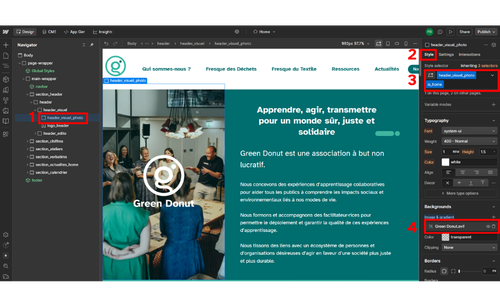
1- à gauche de l'écran, cliquer sur "header_visuel_photo"
2- à droite de l'écran, cliquer sur "Style"
3- juste en-dessous, nommer votre visuel. De base, garder le nom "header_visuel_photo" et lui ajouter un 2e nom : écrire simplement dans la boîte de dialogue et appuyer sur entrée pour valider. Ce nom est unique, il correspond à ce visuel spécifiquement.
4- cliquer sur le nom de la photo dans "image & gradient". Une boîte de dialogue apparaît, cliquer sur "choose image". Choisir une image disponible ou bien l'uploader depuis votre ordinateur.
2- à droite de l'écran, cliquer sur "Style"
3- juste en-dessous, nommer votre visuel. De base, garder le nom "header_visuel_photo" et lui ajouter un 2e nom : écrire simplement dans la boîte de dialogue et appuyer sur entrée pour valider. Ce nom est unique, il correspond à ce visuel spécifiquement.
4- cliquer sur le nom de la photo dans "image & gradient". Une boîte de dialogue apparaît, cliquer sur "choose image". Choisir une image disponible ou bien l'uploader depuis votre ordinateur.
2- Mettre à jour la page "actualité"
A gauche de l'écran, cliquer sur l'icône "pages" puis cliquer sur la page "actualités.
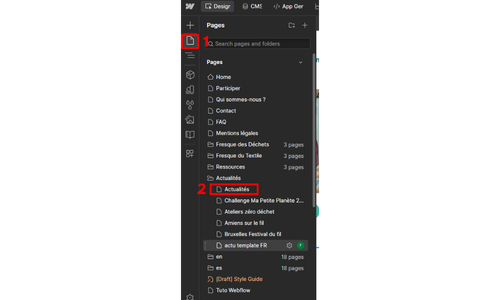
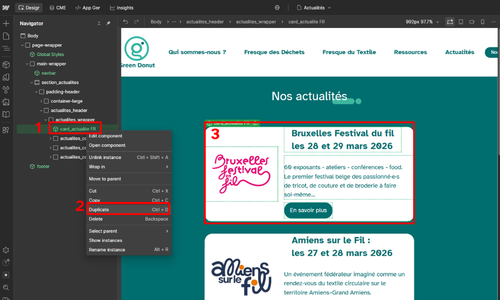
Créer une "card actualité" : 3 étapes simples à effectuer dans l'ordre :
1- A gauche de l'écran, choisir "card_actualite_FR"
2- Au clic droit dessus, cliquer sur "dupliquer".
3- la "card" est dupliquée et son contenu peut être modifié : titre, texte, visuel et url du bouton (modifiable au clic droit sur le bouton)
1- A gauche de l'écran, choisir "card_actualite_FR"
2- Au clic droit dessus, cliquer sur "dupliquer".
3- la "card" est dupliquée et son contenu peut être modifié : titre, texte, visuel et url du bouton (modifiable au clic droit sur le bouton)
3- Mettre à jour la "home page"
A gauche de l'écran, cliquer sur l'icône "pages" puis cliquer sur la page "home".
Créer une "card actualité home" : 3 étapes simples à effectuer dans l'ordre :
1- A gauche de l'écran, choisir "card_actualite_FR". Au clic droit dessus, cliquer sur "dupliquer". Vous avez 4 actualités, effacer une actualité au clic droit pour toujours conserver 3 actus.
2- la "card" est dupliquée et son contenu peut être modifié : titre, visuel et url (modifiable au clic droit sur le visuel et le titre).
3- A droite en haut de l'écran, cliquer sur "publish" pour mettre en ligne l'actu sur votre site.
1- A gauche de l'écran, choisir "card_actualite_FR". Au clic droit dessus, cliquer sur "dupliquer". Vous avez 4 actualités, effacer une actualité au clic droit pour toujours conserver 3 actus.
2- la "card" est dupliquée et son contenu peut être modifié : titre, visuel et url (modifiable au clic droit sur le visuel et le titre).
3- A droite en haut de l'écran, cliquer sur "publish" pour mettre en ligne l'actu sur votre site.
